安全分享設備,不必交出帳號密碼
HomiPlay 的 Share Machine(分享裝置)功能,讓您能將自己的 Windows、macOS、Linux 或其他 HomiPlay 裝置,安全分享給其他 HomiPlay 使用者,不需提供帳號密碼,也不用重新設定設備。
分享者可自由設定分享期限,時間到後權限自動失效,也可隨時手動取消分享,適合臨時協作、遠端支援、設備借用等各種情境。
功能特色
指定分享對象:僅需輸入對方的 HomiPlay 帳號 Email,即可分享設備。
設定分享期限:可指定分享時間,時間到後自動取消權限。
隨時停止分享:分享期間可立即取消,不必等待期限結束。
完整設備操作:被分享者可使用 Remote Desktop、File Drop 等功能,如同使用自己的設備。
免 VPN、免固定 IP:透過 HomiPlay 安全虛擬網路即可直接連線。
適用情境
臨時借用公司電腦處理工作
分享設備給同事進行遠端協作
提供 IT 人員短時間遠端維護
將家中電腦分享給家人使用
專案期間暫時開放設備存取權限
操作方式
設定分享裝置
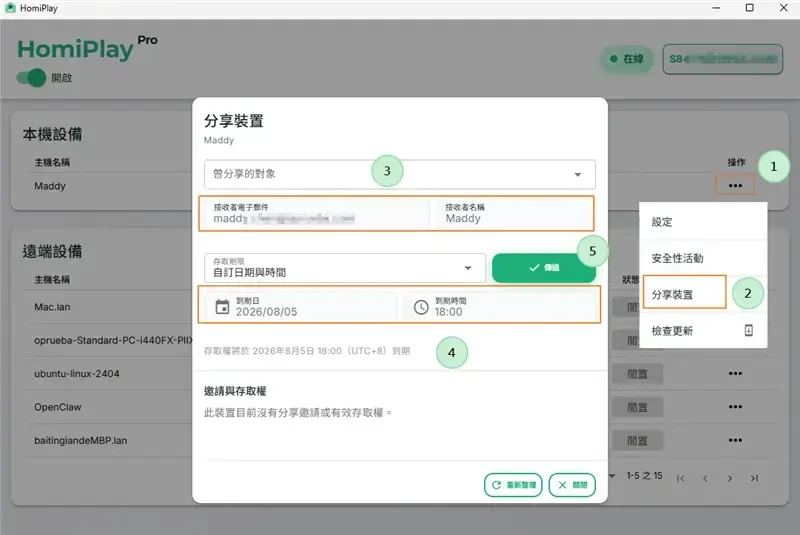
在欲分享的設備中,點選 Share Machine(分享裝置),輸入對方的 HomiPlay 帳號 Email,並設定分享期限後送出邀請。
收到分享裝置通知
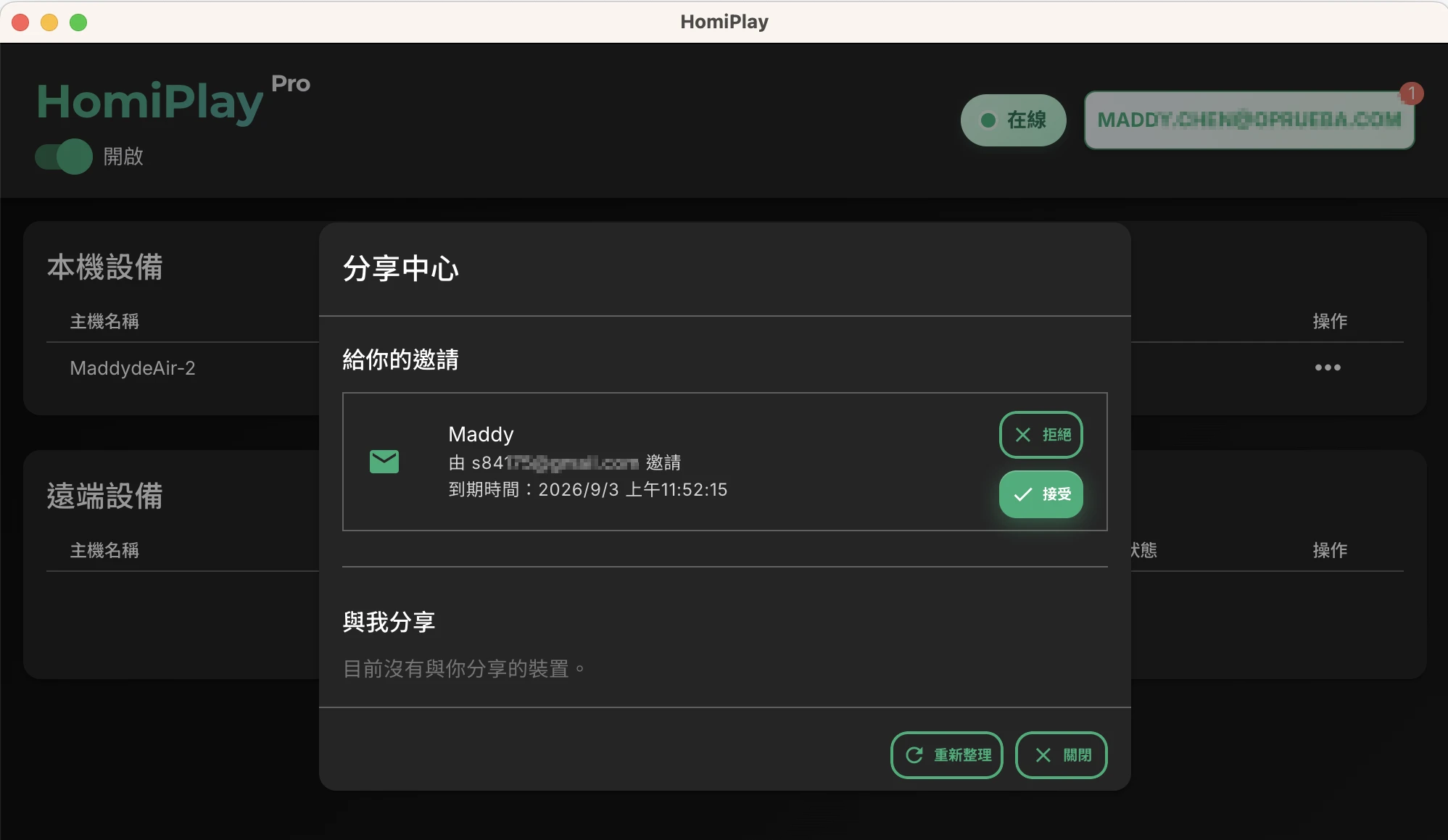
被分享者登入自己的 HomiPlay 帳號後,會收到分享通知,點選「接受」即可加入。
設定存取權限
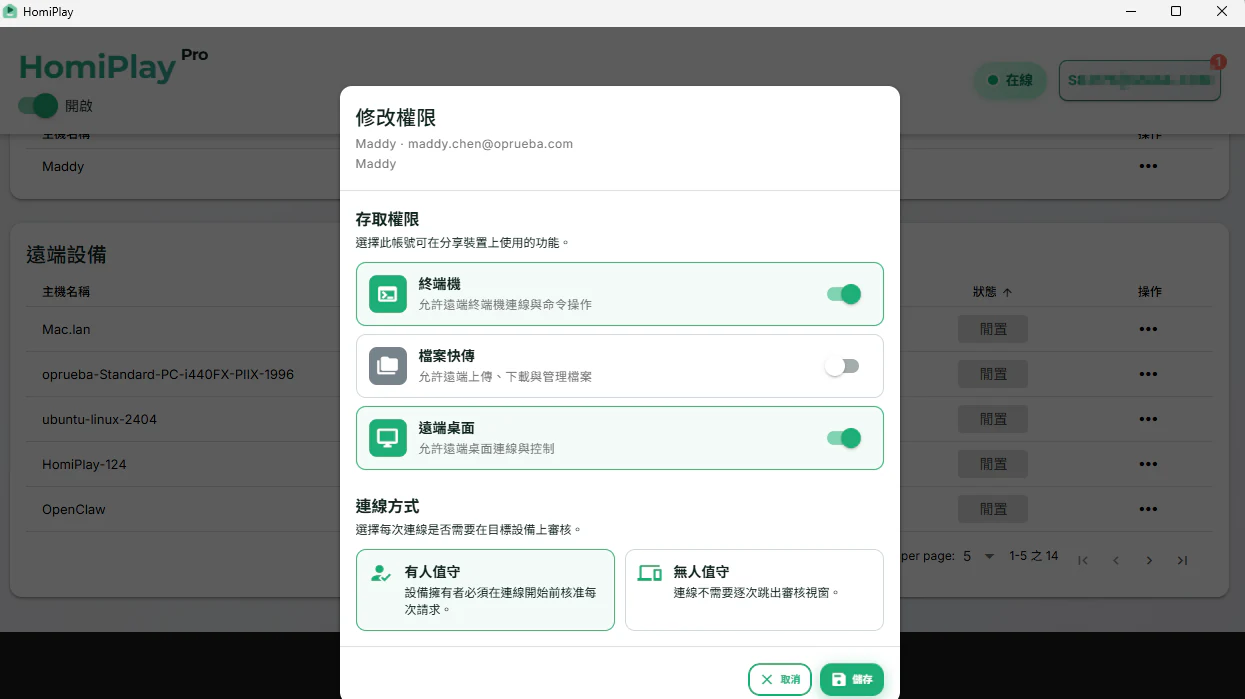
依需求設定被分享者可使用的功能:Terminal 允許使用終端機操作;File Drop 允許上傳、下載及管理檔案;Remote Desktop 允許遠端桌面控制。同時可設定連線驗證方式:有人值守(Attended Mode)會在每次建立連線時要求裝置端按下「同意」,適合臨時協助或遠端支援;無人值守(Unattended Mode)則無需裝置端確認即可直接連線,適合個人遠端工作、家中電腦存取或伺服器管理。
使用分享裝置
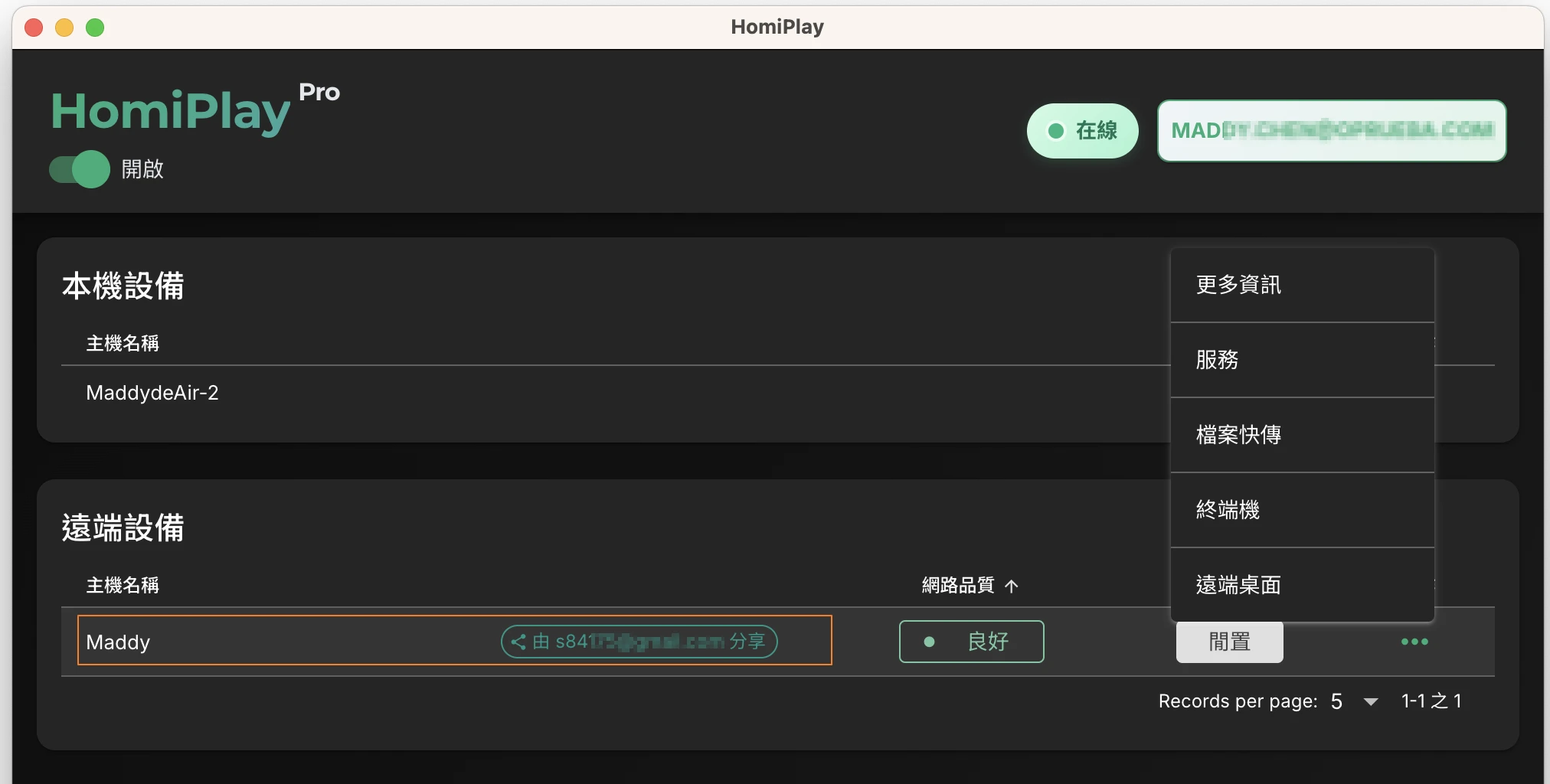
被分享者登入自己的 HomiPlay 帳號後,即可於裝置列表中看到分享的設備,並依需求使用 Remote Desktop 遠端桌面、File Drop 檔案傳輸、終端機,以及其他該設備支援的 HomiPlay 功能。分享期限結束後,設備將自動從清單中移除;分享者也可隨時取消分享,立即停止存取權限。
其他應用情境
讓 PS5 遠端遊戲,也能像在家裡玩一樣又順又快
更快連上遊戲主機,操作不再延遲卡頓,畫面更清楚不模糊
了解更多遠端存取家中的 OpenClaw AI 工作室
安全連回家中的 OpenClaw、本地 LLM 與 AI Agent,免 VPN、免固定 IP、免 Port Forwarding。
了解更多跨越螢幕的界線,無縫接續你的未完工作
將辦公室的主機效能,直接延伸至你眼前的螢幕。不需要改變任何使用習慣,在完整的大螢幕桌面環境中,讓兩地的工作流程優雅且完美地融合。
了解更多把整台電腦裝進口袋,重要任務一指隨時搞定
專為觸控螢幕重新定義的遠端體驗。打破設備的界線,讓手機化身為你的隨身專屬視窗;出門在外也能隨時查看進度、回覆訊息,遠端操作一手掌握。
了解更多告別繁瑣的傳輸流程,跨螢檔案管理就該這麼直覺
整合本機與遠端資料夾,提供熟悉的雙視窗管理介面。無論是大型專案檔案還是批次資料夾,都能在極速且安全的通道中輕鬆完成同步。
了解更多忘記帶傳輸線?一秒打通手機與電腦的資料橋樑
口袋裡的雲端公事包。隨時將手機錄製的影音素材發送至電腦剪輯,或是將遠端電腦內的簡報下載至手機查看,資料流通再也沒有阻礙。
了解更多建立你的個人化 VPN,在公共 WiFi 也能安心上網
把連線直接帶回家中網路,讓資料不再暴露在外
了解更多透過 HomiPlay 存取家中的 NAS 設備
無論身在何處,都能安全、快速地存取家中 NAS 上的檔案、照片與多媒體內容。
了解更多