
幫助中心
了解如何安裝、註冊與使用 HomiPlay 的各項功能
安裝教學
依照以下步驟,依照您的作業系統完成 HomiPlay 安裝
步驟 1:下載 Windows 安裝檔
前往官方網站的下載頁面,下載適用於 Windows 系統的 HomiPlay 安裝檔案 (.msi) (支援 x86 與 ARM 架構處理器)。
步驟 2:執行安裝程式
開啟下載的安裝檔案,依照畫面指示點擊「下一步」完成安裝。安裝過中如果遇到使用者帳戶控制(UAC)提示,請點擊「是」允許執行。
步驟 3:啟動並登入
安裝完成後,從開始選單或桌面捷徑啟動 HomiPlay 應用程式。首次使用請登入或註冊帳號。
帳號註冊
建立您的 HomiPlay 帳號,開始體驗遠端連線
步驟 1:開啟註冊頁面
啟動 HomiPlay 應用程式,在介面下方找到並點擊「Create a new account」。
步驟 2:填寫帳號資訊
輸入有效的電子郵件地址。系統將會發送驗證信件,並且提供預設密碼 (Default Password)。
步驟 3:登入並修改密碼
使用信件提供的預設密碼登入。登入後,您可在右上方的選單中找到修改密碼的功能。
Home Center 設定教學
將您的裝置設定為 Home Center,安全地路由您的網路流量
步驟 1:開啟裝置設定
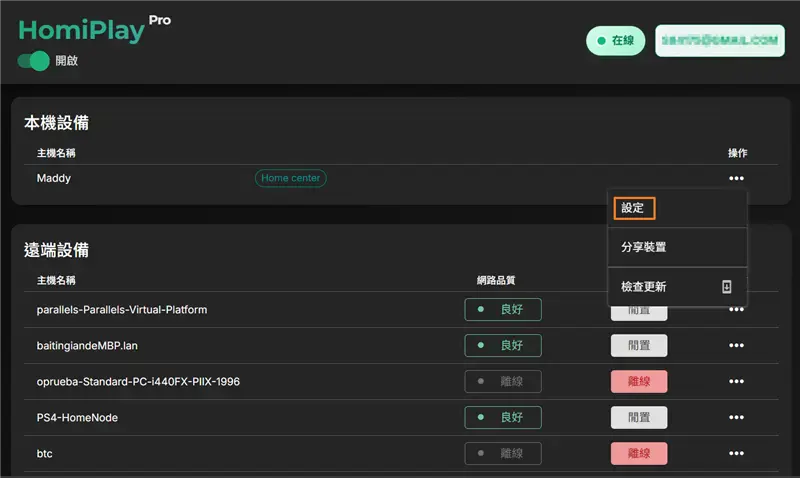
在裝置列表中,找到要設定的裝置,點擊該裝置右側的設定圖示,並在選單中選擇「Settings」進入裝置設定。
步驟 2:啟用 Home Center 功能
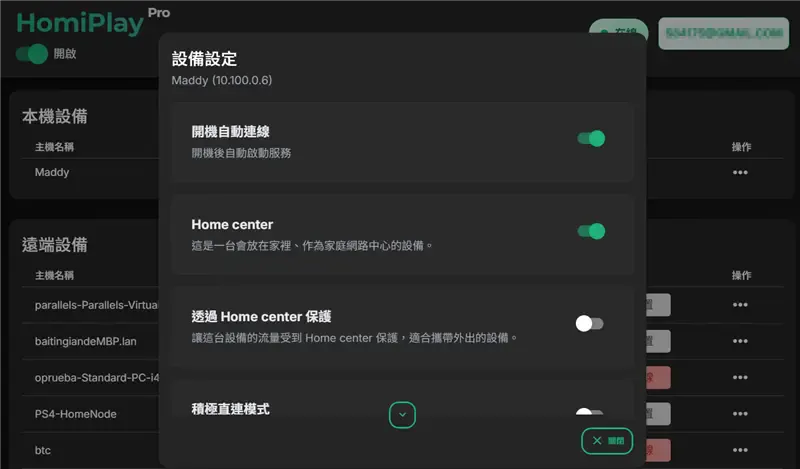
在要設定成 Home Center 的裝置設定中,開啟「Home Center」開關。開啟後,該裝置就會啟用 Home Center 功能,並可在裝置列表中看到 Home Center 的標示,表示啟用成功。
步驟 3:設定透過 Home Center 保護
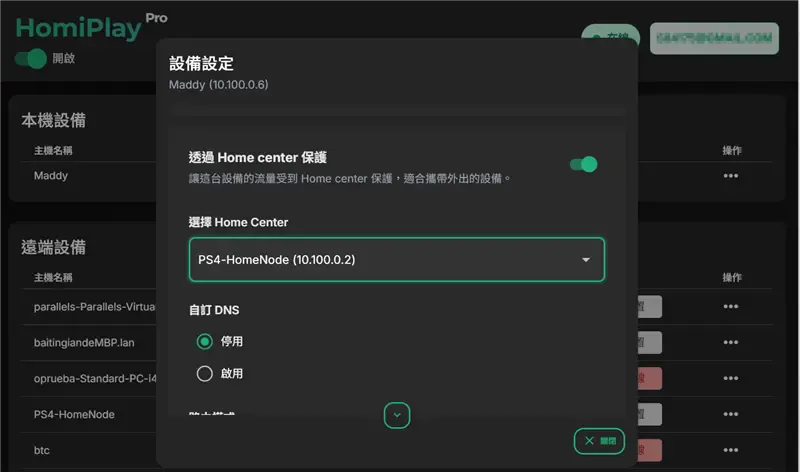
在要設定透過 Home Center 保護的裝置設定中,開啟「透過 Home Center 保護」開關,並選擇要使用的 Home Center。保存設定後,可在裝置列表中看到透過 Home Center 保護的標示,表示設定成功。
Pro 版本試用啟用
註冊登入即自動啟用 7 天免費試用,體驗所有進階功能
步驟 1:下載並登入帳號
下載 HomiPlay 並完成帳號註冊登入。
步驟 2:自動享有 7 天 Pro 試用
登入成功後,系統將自動為您啟用 7 天 Pro 方案完整功能,無需手動申請或綁定信用卡。
步驟 3:查看試用狀態與期限
點擊應用程式右上角「帳戶與計畫」,即可隨時查看您的 Pro 試用剩餘天數與到期時間。
步驟 4:試用到期與每日體驗
7 天試用期滿後將自動恢復為 Free 方案。之後符合資格的帳號每天皆可免費開啟 1 次 60 分鐘的完整 Pro 效能體驗!