遠端存取家中的 OpenClaw AI 工作室
只要登入同一個 HomiPlay 帳號,就能把家裡的 AI 工作環境安全帶出門。
像在同一個私人網路中一樣,遠端存取 OpenClaw 與 AI 資源。
情境概述
越來越多人會在家中的電腦部署 OpenClaw、本地 LLM 與 AI Agent,建立自己的個人 AI 工作環境。
但這類系統通常只能在家中網路內使用。如果想從外部連線,很多人會選擇把服務公開到網路上,或另外架設 VPN,才能從外面存取。
問題是:公開服務代表任何人都可能掃描到你的系統,增加被攻擊與資料外洩風險;而 VPN 又往往需要固定 IP、防火牆與額外網路設定,維護與使用門檻都相對較高。
HomiPlay 提供了一種更簡單的方式。只要在裝置間登入相同的 HomiPlay 帳號,就能建立加密直連通道,讓外部裝置像在同一個私人網路中一樣,安全存取家中的 OpenClaw 與 AI 資源。
🔐 私人 AI 通道:安全連回家中的 AI 資源。
🔗 P2P 直連架構:減少轉發,連線更穩。
🧩 免複雜設定:不需要 VPN、固定 IP 或 Port Forwarding。
使用效益
遠端存取家中的 OpenClaw 與本地 LLM
降低公開 AI 服務的安全風險
不需要複雜 VPN 與網路設定
提供更穩定的遠端操作體驗
設定步驟
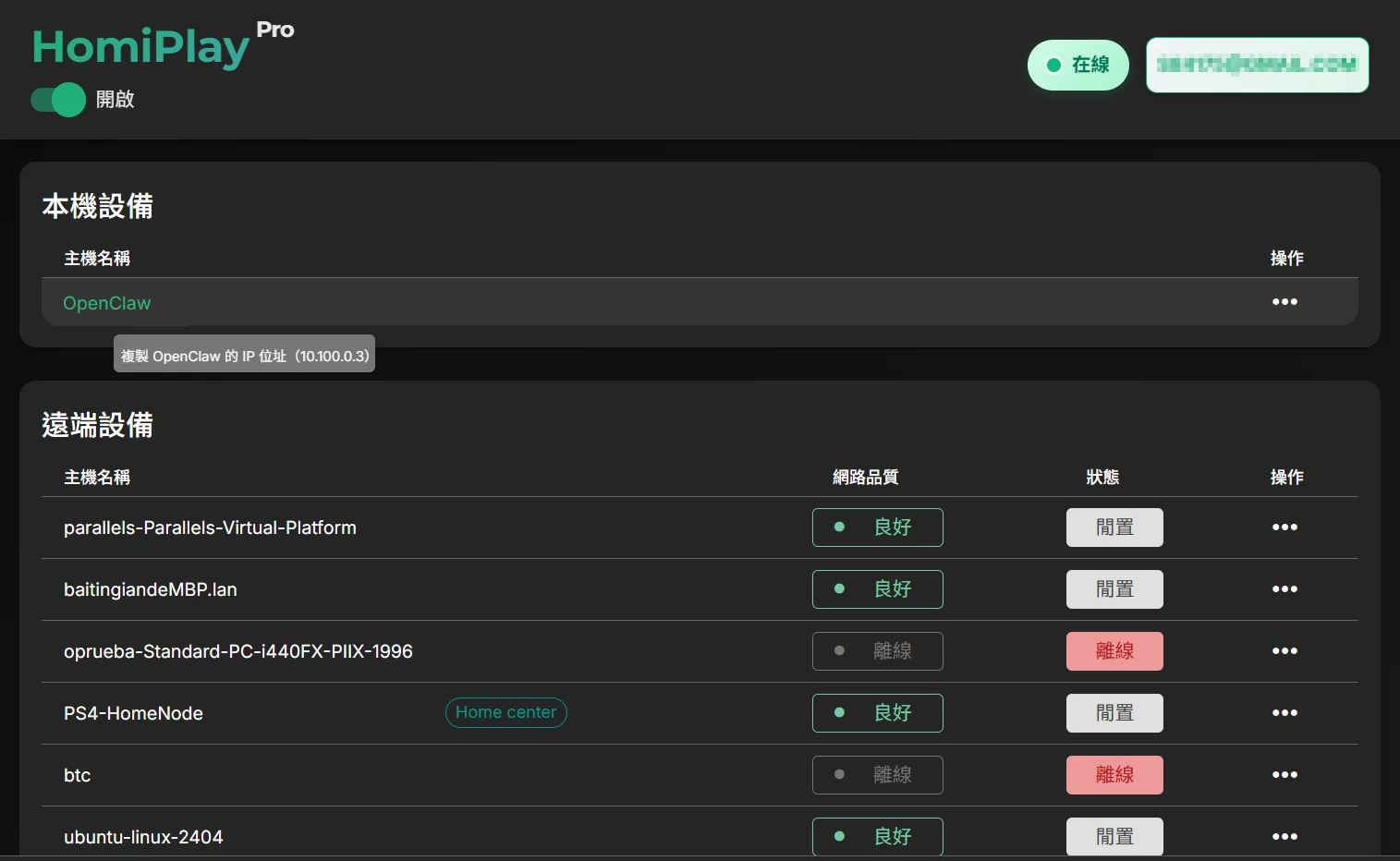
取得 HomiPlay IP
在 OpenClaw 主機的 HomiPlay 介面中,找到「This Device」區塊,這裡會顯示該電腦分配到的 IP Address(本情境以 10.100.0.3 為例)。
設定 OpenClaw 內部門房 (Gateway)
我們需要告訴 OpenClaw 準備迎接外面的連線,並設定一組通關密碼。打開 OpenClaw 的設定檔(~/.openclaw/openclaw.json),在 gateway 的地方加上您的專屬密碼(Token),並告訴它允許來自您 HomiPlay 地址(如 https://10.100.0.3:8789)的連線。
開啟控制台畫面 (Canvas Host)
確保控制介面的網頁功能有被打開。一樣在剛剛的設定檔裡,找到 canvasHost 的區塊,確認它有被設定為開啟狀態("enabled": true)。
設定 Caddy 門口警衛
告訴警衛該怎麼把通道送來的指令轉交給 OpenClaw。編輯 Caddy 的設定檔(/etc/caddy/Caddyfile),輸入您的 HomiPlay 地址(例如 https://10.100.0.3:8789),並設定將資料安全地轉交給內部的 127.0.0.1:18789(這是 OpenClaw 內部門房的固定位置)。
重新啟動警衛 (Caddy)
設定好之後,需要叫警衛去讀取新的工作指南。在電腦輸入指令重新載入 Caddy(例如 sudo systemctl reload caddy)。
在 HomiPlay 開啟 OpenClaw 服務
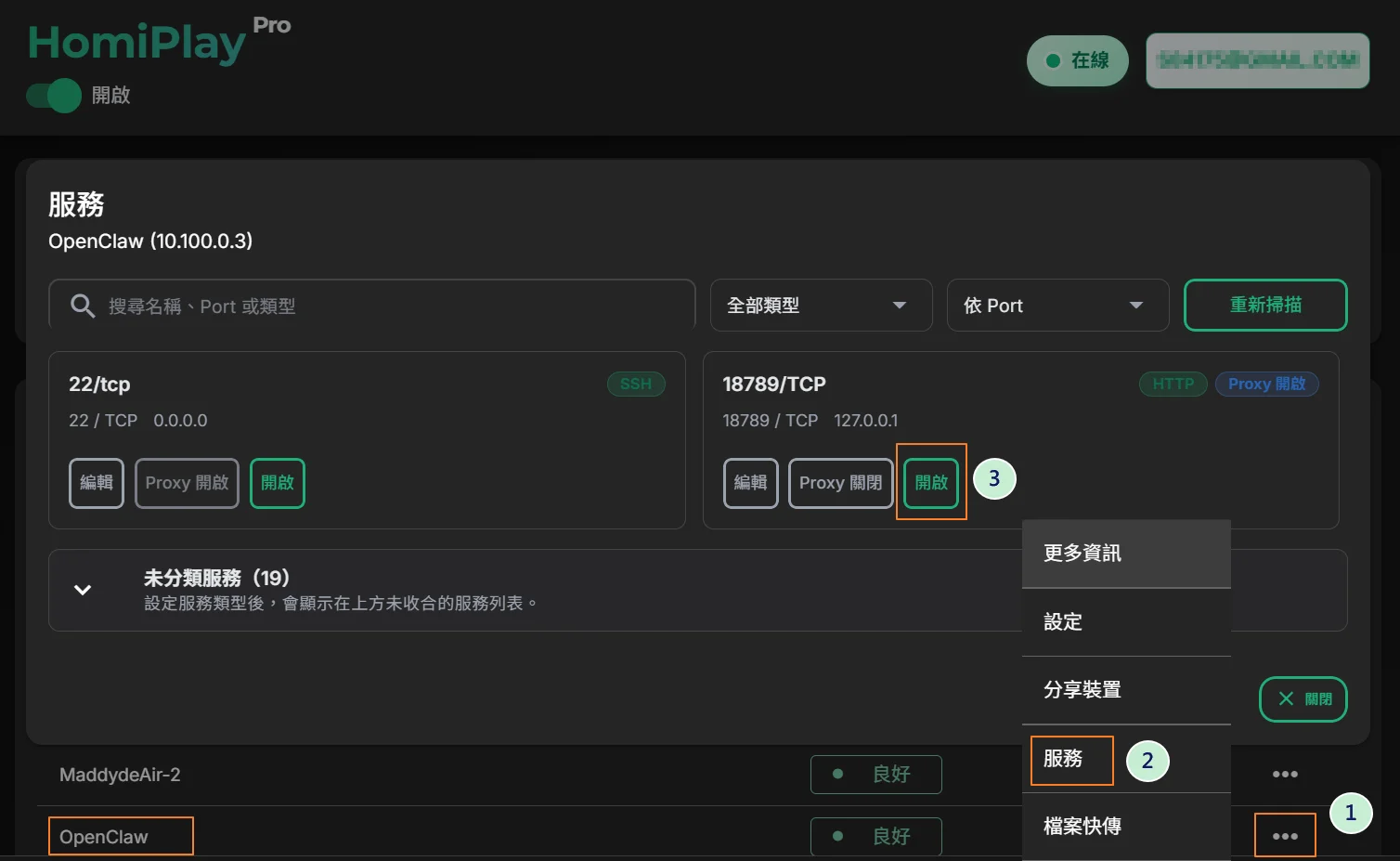
在 HomiPlay 中選擇部署 OpenClaw 的設備,開啟「服務」功能,即可自動找到 OpenClaw 使用的連接埠;點擊該服務的「開啟」按鈕,就會直接開啟 OpenClaw 的頁面。
成功連上 OpenClaw
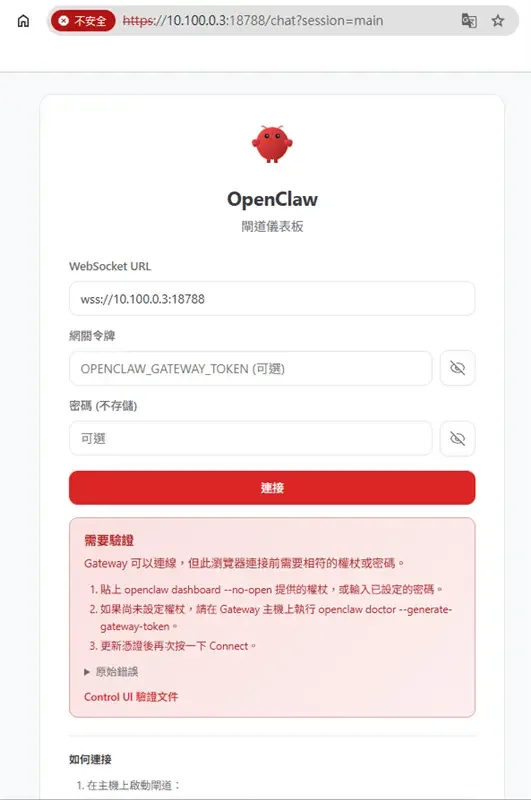
服務開啟後,畫面就會顯示 OpenClaw 的操作介面,代表已成功連線;接著就能像在家中一樣,隨時隨地遠端使用您的 OpenClaw AI 工作環境。
其他應用情境
跨地點共享裝置,協作零距離
安全地將 Windows、macOS、Linux 或其他 HomiPlay 裝置臨時分享給指定使用者,不必提供帳號密碼,期限到後權限自動失效。
了解更多讓 PS5 遠端遊戲,也能像在家裡玩一樣又順又快
更快連上遊戲主機,操作不再延遲卡頓,畫面更清楚不模糊
了解更多跨越螢幕的界線,無縫接續你的未完工作
將辦公室的主機效能,直接延伸至你眼前的螢幕。不需要改變任何使用習慣,在完整的大螢幕桌面環境中,讓兩地的工作流程優雅且完美地融合。
了解更多把整台電腦裝進口袋,重要任務一指隨時搞定
專為觸控螢幕重新定義的遠端體驗。打破設備的界線,讓手機化身為你的隨身專屬視窗;出門在外也能隨時查看進度、回覆訊息,遠端操作一手掌握。
了解更多告別繁瑣的傳輸流程,跨螢檔案管理就該這麼直覺
整合本機與遠端資料夾,提供熟悉的雙視窗管理介面。無論是大型專案檔案還是批次資料夾,都能在極速且安全的通道中輕鬆完成同步。
了解更多忘記帶傳輸線?一秒打通手機與電腦的資料橋樑
口袋裡的雲端公事包。隨時將手機錄製的影音素材發送至電腦剪輯,或是將遠端電腦內的簡報下載至手機查看,資料流通再也沒有阻礙。
了解更多建立你的個人化 VPN,在公共 WiFi 也能安心上網
把連線直接帶回家中網路,讓資料不再暴露在外
了解更多透過 HomiPlay 存取家中的 NAS 設備
無論身在何處,都能安全、快速地存取家中 NAS 上的檔案、照片與多媒體內容。
了解更多