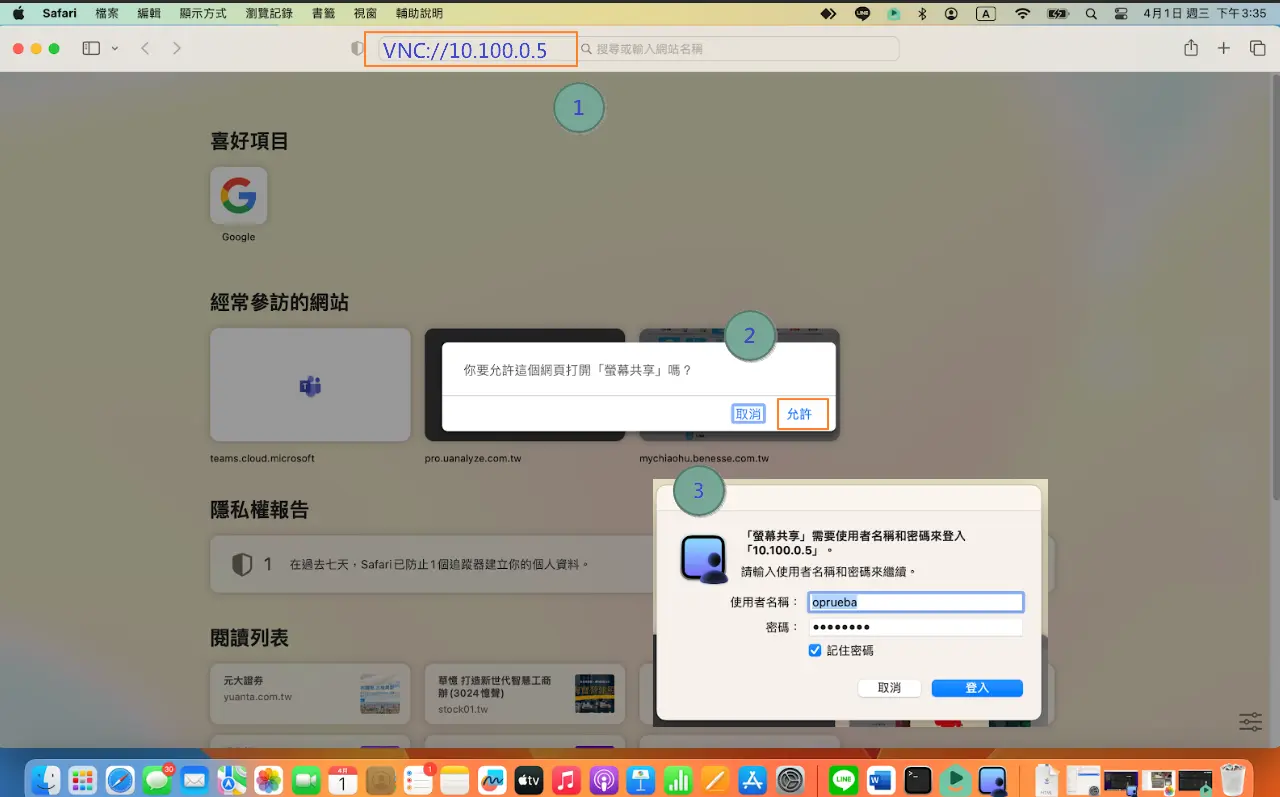
使用情境
macOS 內建 VNC「螢幕共享」,在同一個網路內使用非常方便,但一旦離開家裡網路環境,要從外部連線時,就會變得複雜許多。
你通常需要設定 VPN、開放通訊埠,或調整路由器與防火牆設定。流程繁瑣,也很容易因設定不當而無法連線。
為了避免這些問題,許多人會改用第三方遠端工具。但這類工具多半透過公開中繼伺服器連線:在網路較差或尖峰時容易延遲、操作不夠即時、資料需要經過第三方服務。
透過 HomiPlay,你只需要讓兩台Mac加入同一個連線,就能立刻使用 macOS 內建的 VNC 螢幕共享功能。不用 VPN、不用開放通訊埠,也不需要額外工具。連線更直接,操作更即時,同時也避免將設備暴露在外部網路中。
⚡更簡單:不用繁瑣的網路設定,大幅減少連線步驟,開啟就能使用
🚀更順暢:遠端操作更即時流暢,就像在現場一樣同步
🔐更安全:不經過第三方服務,連線不暴露在外,資料更安心
使用效益
在外直接連回家中的Mac,不用再處理複雜設定
P2P直連大幅降低遠端桌面延遲,操作如臨現場
不需建立對外入口,更不容易被防火牆或安全機制阻擋
不用自建或維護伺服器,減少設定與管理成本
設定步驟
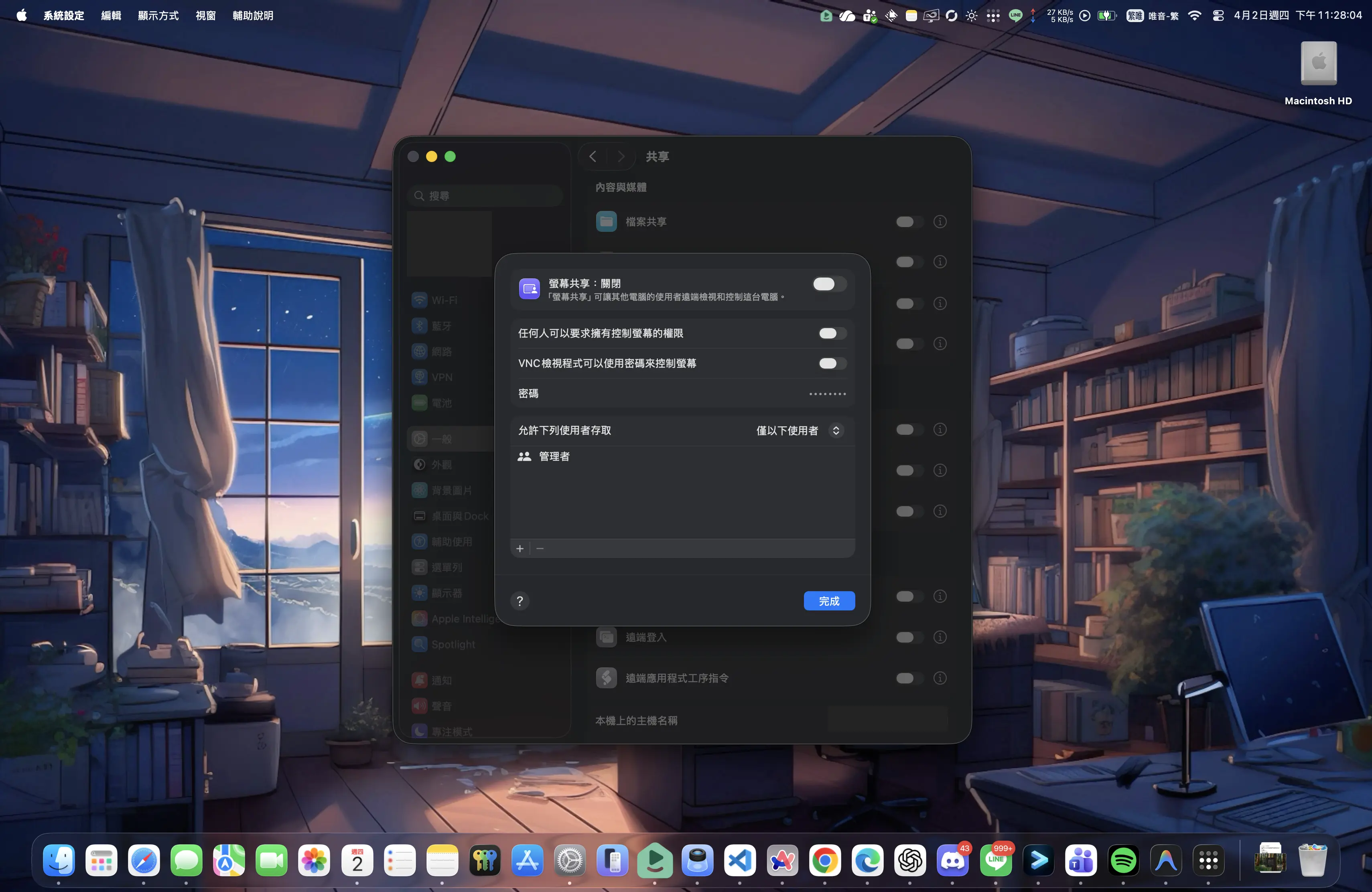
在被控端 Mac 安裝 HomiPlay 並啟用螢幕分享
在需要被控制的 Mac 上安裝 HomiPlay 並登入帳號。接著進入「系統設定」>「一般」>「共享」,將「螢幕畫面分享」功能開啟,以啟動 Mac 內建的 VNC 遠端連線服務。
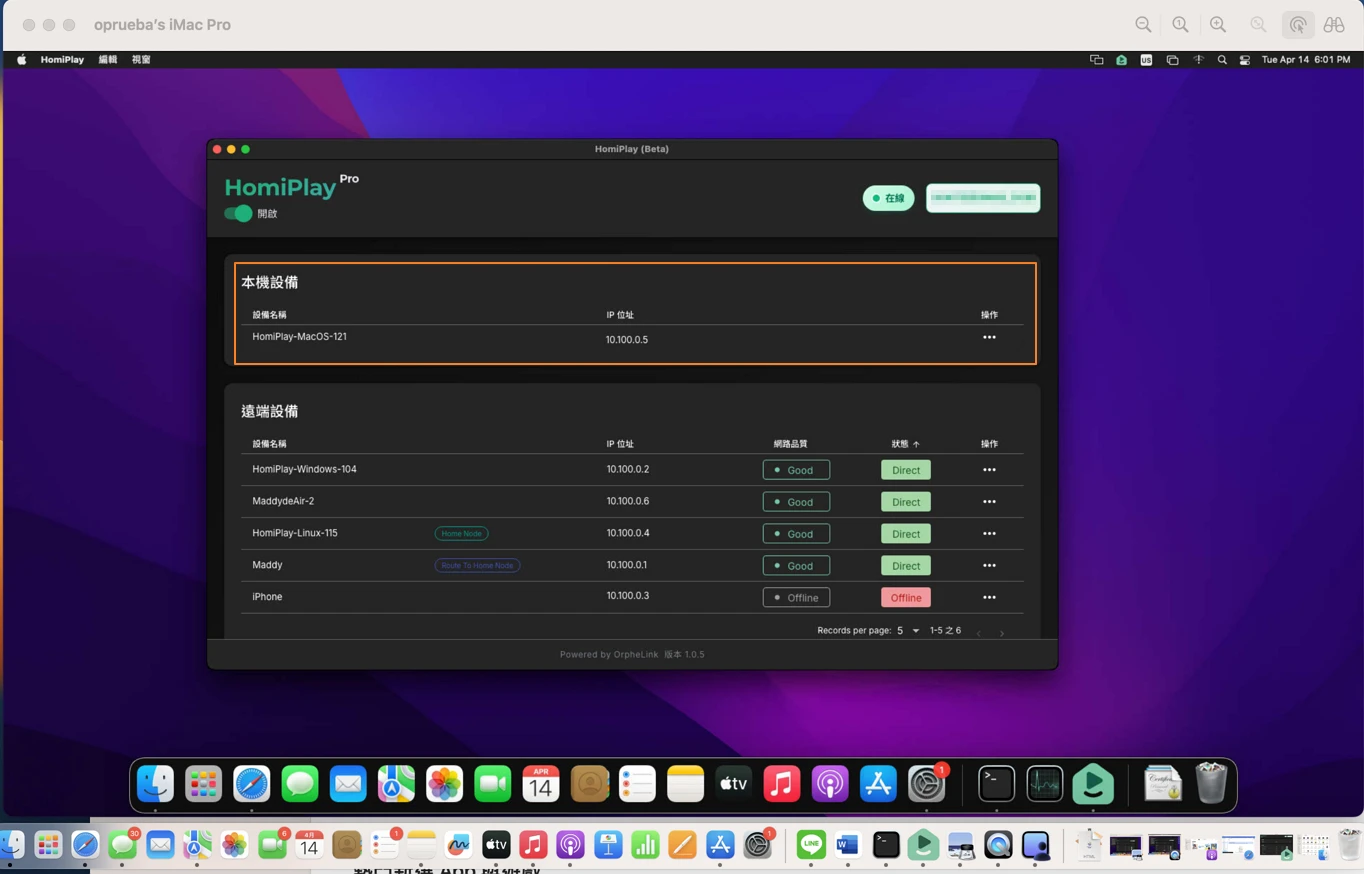
確認被控端上線並取得虛擬 IP
在被控端 Mac 登入 HomiPlay 帳號後,請確認設備已成功連線並處於上線狀態,接著記下介面上顯示的虛擬 IP 位址。
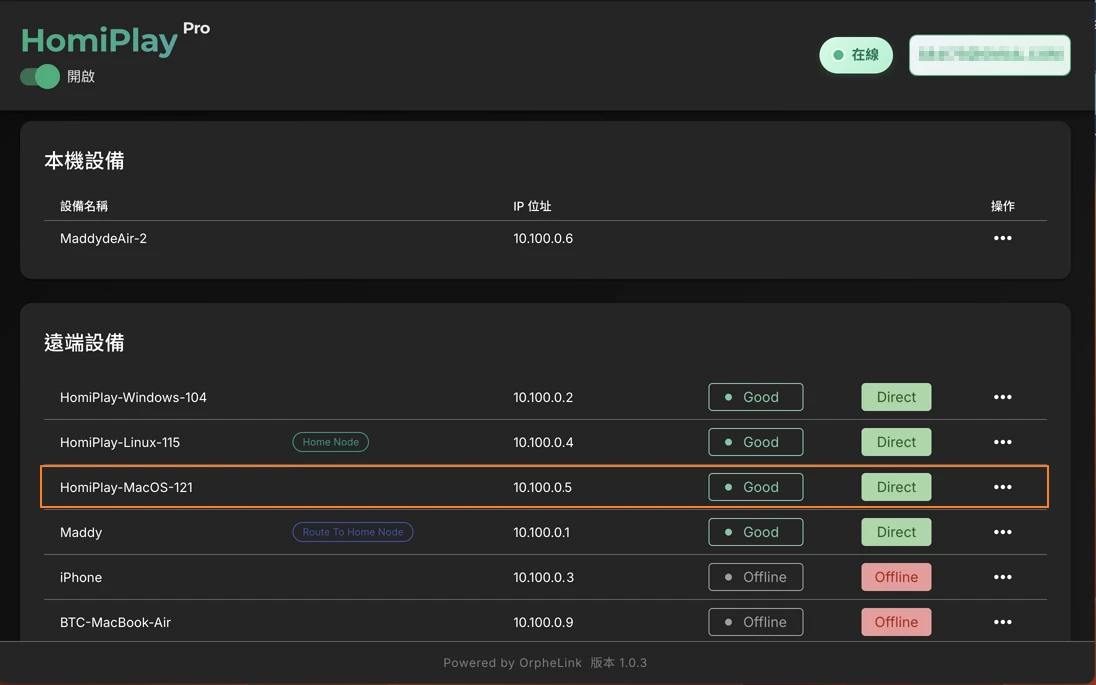
在控制端 Mac 啟動 HomiPlay
在您外出使用的 Mac 筆電上,同樣安裝 HomiPlay 並登入相同帳號。連線成功後,請在遠端設備清單中確認被控端 Mac 顯示為「上線」狀態,確保雙方處於同一個虛擬區域網路中。
透過內建 VNC 連線至被控端 Mac
在控制端 Mac 打開 Finder,點選上方選單「前往」>「連接伺服器...」(或按 Cmd+K)。輸入「vnc://」加上被控端的 HomiPlay 虛擬 IP(例如 vnc://10.x.x.x),點擊「連線」並輸入被控端的 Mac 使用者名稱與密碼,即可安全地開始遠端操作。