情境概述
微軟的 Windows(專業版與企業版)內建了功能強大的「遠端桌面」,但從外部連線通常需要設定通訊埠轉發(Port Forwarding)或 VPN,流程繁瑣,也可能增加被掃描的風險。市面上也有能直接使用的遠端桌面工具,但多數需透過公開中繼伺服器連線,在尖峰時段容易產生延遲,資料也需經過第三方。
透過 HomiPlay,你只需要讓兩台裝置加入同一個連線,就能直接使用 Windows 遠端桌面,不需額外設定。
連線更直接,操作更即時,同時不依賴第三方服務,也不會將連線暴露在外。
⚡更簡單:不用繁瑣的網路設定,大幅減少連線步驟,開啟就能使用
🚀更順暢:遠端操作更即時流暢,就像在現場一樣同步
🔐更安全:不經過第三方服務,連線不暴露在外,資料更安心
使用效益
不用開放通訊埠或設定 VPN,直接就能連回電腦
P2P 直連大幅降低遠端桌面延遲,操作如臨現場
不需建立對外入口,更不容易被防火牆或安全機制阻擋
不用自建或維護伺服器,減少設定與管理成本
設定步驟
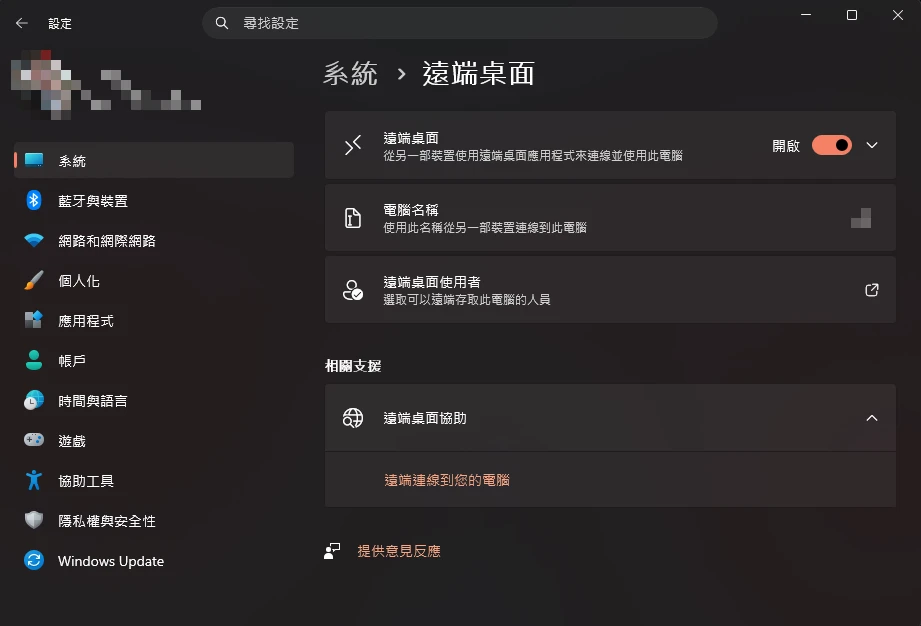
在被控端設定並啟用 Windows 遠端桌面
在需要被控制的 Windows 電腦上,前往「開始」>「設定」>「系統」>「遠端桌面」,開啟「啟用遠端桌面」功能。(注意:被控端系統必須是 Windows 11 或 Windows 10 的專業版/企業版,家用版不支援作為被控端)。
確認被控端 HomiPlay 上線並取得虛擬 IP
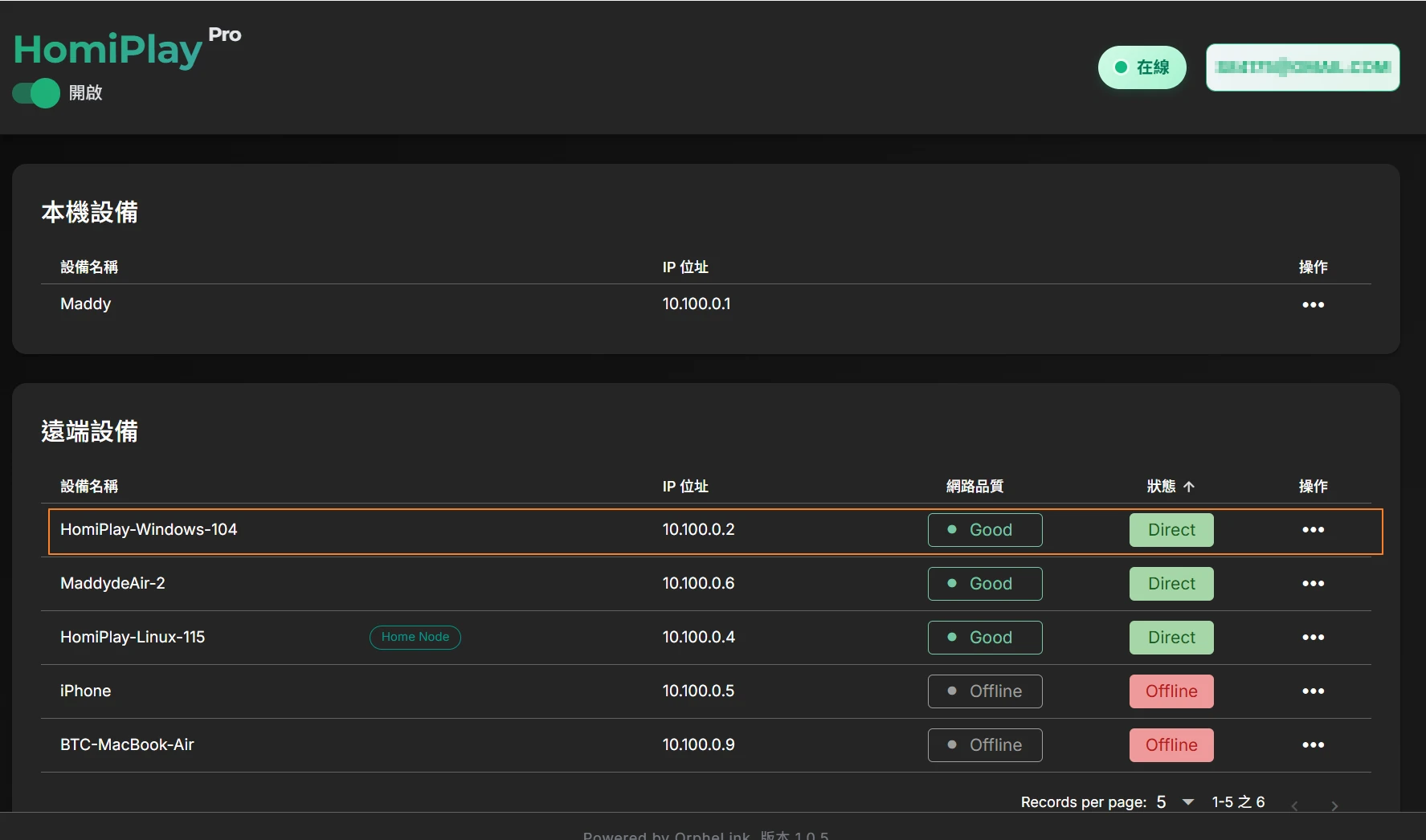
在被控端電腦安裝並登入 HomiPlay 帳號。請確認設備已成功連線並處於上線狀態,接著記下介面上顯示的虛擬 IP 位址。
在控制端啟動遠端桌面連線
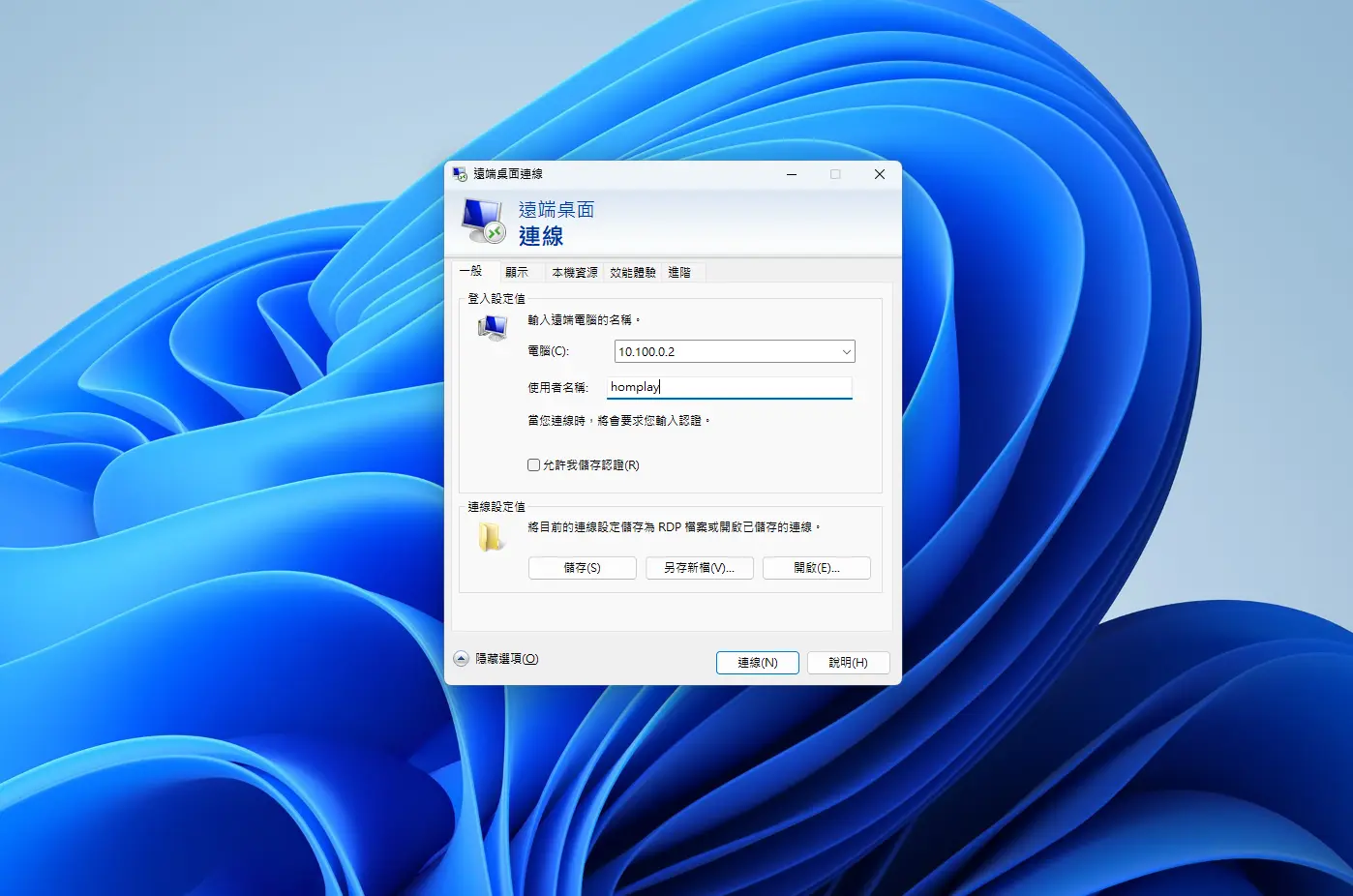
在控制端電腦上確認 HomiPlay 已連線,並先於遠端設備清單確認被控端為「上線」狀態。接著在搜尋列輸入「遠端桌面連線」並開啟應用程式,輸入被控端的 HomiPlay 虛擬 IP,點擊「連線」後輸入被控端電腦的 Windows 帳號與密碼。
成功連線並開始遠端操作
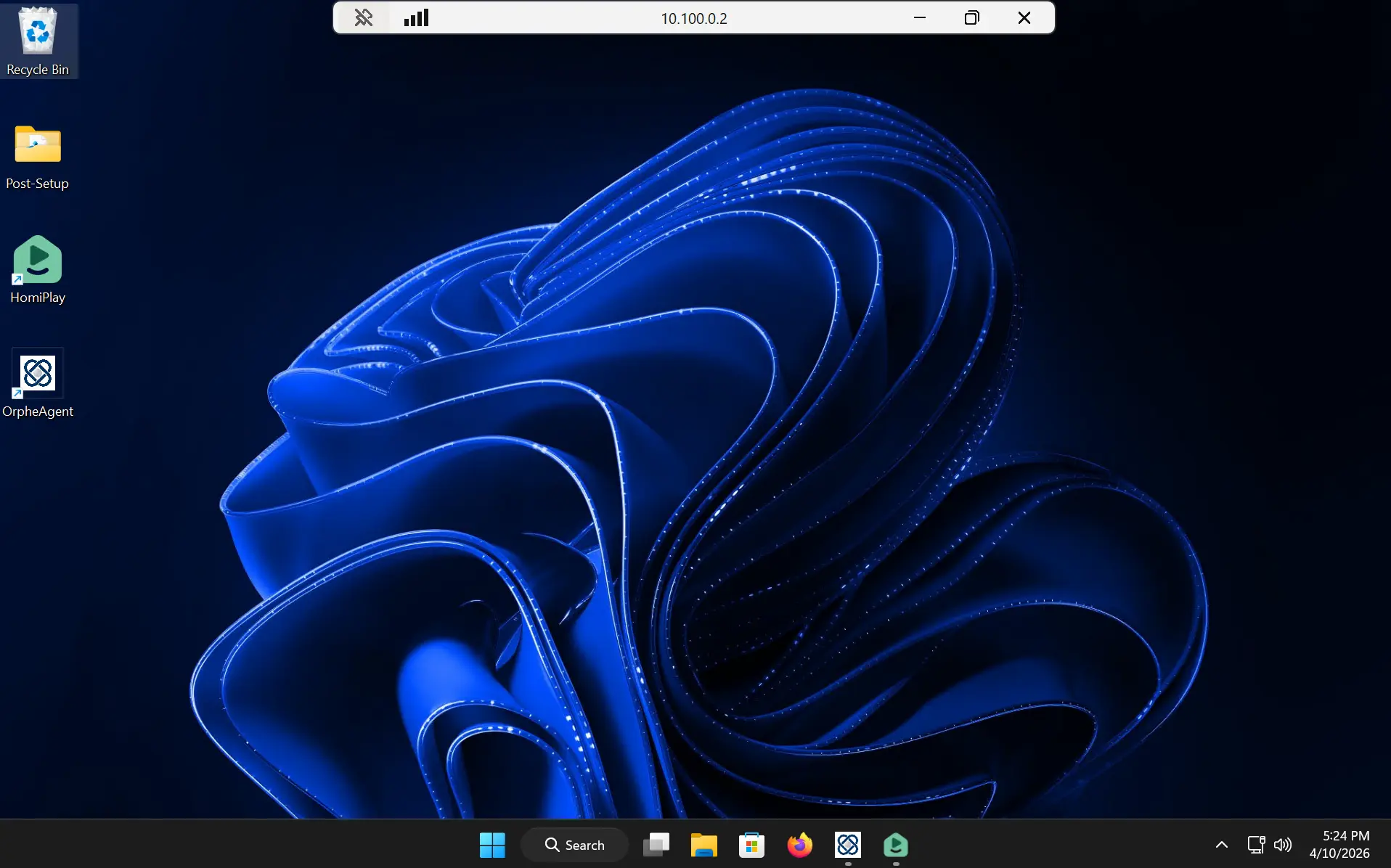
驗證通過後,畫面會進入被控端的 Windows 桌面。此時即可像在本機一樣進行操作,安全地完成遠端管理、維護與日常工作。